Il s’agit de la plateforme institutionnelle d’apprentissage utilisée à l’UQAM. C’est un environnement numérique d’apprentissage et de collaboration.
- Comment utiliser Moodle et Introduction à Moodle (Vidéo)
- Communiquer dans Moodle avec mes étudiants, les étudiants entre eux et Communiquer avec vos étudiants (Vidéo)
- Déposer et diffuser du contenu, des ressources et de l’information à tous vos étudiants simultanément et Ajouter des documents dans votre cours (Vidéo)
- Créer des questionnaires (choix multiples, vrai-faux, etc.) et Créer un examen (Vidéo)
- Créer un devoir en ligne et Créer un devoir (Vidéo)
- Corriger un devoir dans Moodle et Corriger un devoir (Vidéo)
- Partager un fichier de plus de 100 Mo
- FAQ – Moodle
Il s’agit d’un logiciel permettant d’enregistrer et de diffuser vos présentations et vos vidéos formatives. Ce logiciel permet la capture en simultané de sources diverses: présentation audio-vidéo, Powerpoint, etc.
- Comment utiliser Panopto
- Faire une capsule vidéo pédagogique (contenu magistral ou capsule de validation d’acquisition de connaissances)
- Diffuser votre capsule créée sur Moodle
- FAQ – Panopto
INFORMATION IMPORTANTE
Panopto UQAM est maintenant hébergé au Canada.
Le transfert de l’ensemble des vidéos a été effectué entre le 4 juillet et le 6 juillet 2020.
- La nouvelle adresse Panopto sur le service infonuagique canadien est http://uqam.ca.panopto.com
- Avant le 6 juillet 2020, l’adresse vers le service infonuagique aux États-Unis était https://uqam.hosted.panopto.com.
Aucune modification de votre part est requise. Les actions suivantes ont déjà été effectuées :
- redirection des liens des vidéos dans vos espaces Moodle UQAM,
- Mise à jour de l’enregistreur sur les postes de travail de l’UQAM.
Pour accéder à Panopto pour consulter et gérer vos enregistrements
Il est fortement recommandé de vous connecter à Panopto :
- via votre espace-cours Moodle en utilisant le bloc Panopto focus qui s’y trouve (cliquez ensuite sur “configuration du cours”).
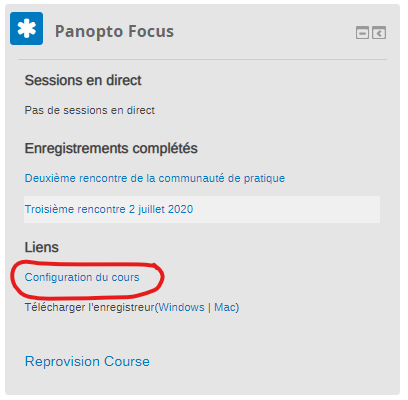
- via votre navigateur Web à l’adresse panopto.uqam.ca pour les espaces “Projet”
Pour accéder à l’enregistreur Panopto pour créer des capsules
En passant par l’enregistreur (installé sur votre ordinateur), il faut modifier manuellement le serveur d’enregistrement de uqam.hosted.panopto.com à uqam.ca.panopto.com. Pour ce faire, consultez la procédure de modification.
Pour toute question, contactez l’équipe technique par clavardage à l’adresse suivante :
Pour consulter l’état du service, rendez-vous aux sites :

Zoom est un outil de webconférence, de vidéoconférence et de webinaire. Depuis le 27 mars 2020, la licence Zoom Pro est attribuée automatiquement à toute la communauté UQAM.
La sécurité dans Zoom
La plateforme de vidéoconférence Zoom fait l’objet de plusieurs préoccupations de sécurité. Nous souhaitons vous faire part des informations et recommandations suivantes.
Attention!
Il ne faut jamais déposer un fichier enregistrement Zoom (.mp4) directement dans votre espace Moodle, cela surcharge la plateforme et entraîne des ralentissements importants. Pour ce faire, consultez la procédure Comment mettre mon enregistrement ZOOM dans mon cours MOODLE.
À l’occasion, aux périodes de pointe, le service Zoom peut éprouver un certain ralentissement. Pour consulter l’état du service, consultez le site https://downdetector.com/status/zoom/map/ . La carte interactive vous permettra de savoir s’il y a un ralentissement qui touche votre réunion.
Comment activer ma licence Zoom
- Se rendre à zoom.uqam.ca
- Cliquer sur S’authentifier.
- Renseigner le Code MS et mot de passe associé.
Utiliser Zoom
- Comment utiliser Zoom
- Diffuser mon enseignement en direct (synchrone)
- Encadrer un ou des étudiants en direct (synchrone)
- Échanger avec des étudiants ou des collègues (synchrone)
- Publier l’enregistrement d’une réunion Zoom dans Moodle
- Facteurs technologiques et configuration pour avoir une bonne expérience avec Zoom
- Selon le cas d’utilisation (enregistrement et diffusion) d’un cours ou d’une activité d’enseignement en format audio ou audiovisuel, voici des exemples de formulaires à faire remplir par vos étudiant.e.s ou vos conférencier.e.s invité.e.s.
- FAQ – Zoom
Document PowerPoint à présenter en début de séance zoom à vos étudiants.
Afin d’utiliser Zoom plus efficacement lors de vos séances d’enseignement en direct avec vos étudiant.e.s, nous vous proposons un support visuel que vous pouvez ajuster selon vos stratégies d’enseignement et votre utilisation de Zoom. N’oubliez pas que vos étudiant.e.s suivent de nombreux cours en ligne présentement et que chaque enseignant.e à sa propre utilisation de Zoom.
Nous vous recommandons donc de présenter ce diaporama au début du cours, d’en discuter avec vos étudiant.e.s et de l’ajuster au besoin. Nous vous déconseillons de l’envoyer aux étudiant.e.s. car ce n’est pas un guide d’utilisation pour les étudiant.e.s.
- Gabarit (PowerPoint) – Présentation de zoom pour étudiants
- Dans le diaporama Les bonnes pratiques pédagogiques en vidéoconférence vous trouverez aussi des conseils qui vous aideront à mieux concevoir et planifier vos séances d’enseignement par Zoom.
D’autres ressources à présenter en soutien à Zoom à vos étudiants
- Lien pour faire tester les paramètres ZOOM par vos étudiants avant le premier cours : https://zoom.uqam.ca/test
- guide rapide pour bien se présenter en webconférence : Guide webconférence
Au sujet de l’utilisation de la caméra par les étudiant.e.s
Pouvez-vous exiger à vos étudiants.e.s d’ouvrir leur caméra dans un cours synchrone sur Zoom non enregistré ?
Dans les circonstances actuelles, cette question appelle nécessairement une réponse nuancée.
Vous pouvez demander et fortement encourager l’utilisation de la caméra, surtout lorsque les formules pédagogiques utilisées la rendent nécessaire (par ex. : discussions dans un séminaire). Or, un.e étudiant.e pourrait, pour des raisons légitimes, être placé dans une situation où l’utilisation de la caméra s’avère difficile, voire impossible.
Pour ces cas, nous vous recommandons d’établir un dialogue avec l’étudiant.e afin de déterminer la nature des enjeux vécus et de chercher à atteindre un compromis. Comme l’Université l’a maintes fois souligné, il est important de faire preuve de flexibilité et de privilégier le dialogue.
Microsoft Teams est une application collaborative développée par Microsoft dans la suite Office 365. L’application est disponible en infonuagique pour l’ensemble de la communauté UQAM. Elle permet le clavardage, l’échange de fichiers, la webconférence, la remise de devoirs et bien plus.
- Teams en un clin d’œil (UQAM)
- Documentation wiki de l’UQAM
- Formation vidéo Microsoft TEAMS
- Documentation de Microsoft
- Guide de démarrage rapide (MS)
- Formation d’introduction à Teams – 8 avril 2020 par Alexandra Le Marquand de Microsoft
D’autres formations sur Teams sont à venir, pour avoir les dates et les liens de connexion consultez la section Formations en direct.
Pour les formations qui sont déjà passées, vous pouvez toujours les consulter en différé en allant dans la section Formations en rediffusion.
Utiliser Teams à l’UQAM
